Benachrichtigungen ohne Handlungswert ausschalten
Behalte Nachrichten, auf die du reagieren musst. Schalte Eilmeldungs-, Trend-, Vorschlags- und Engagement-Hinweise aus, die dich hauptsächlich in den Feed zurückholen.
Doomscrolling auf Deutsch
Doomscrolling bedeutet, immer weiter durch belastende oder alarmierende Inhalte zu scrollen, obwohl du längst aufhören wolltest. Du musst nicht jede nützliche App löschen: Reduziere zuerst die Auslöser, nutze die Grenzen deines Handys und ergänze nur bei Bedarf mehr Reibung.
Fünf praktische Schritte
Arbeite von außen nach innen: erst Signale reduzieren, dann native Grenzen setzen und erst danach eine zusätzliche Öffnungspause ergänzen.
Behalte Nachrichten, auf die du reagieren musst. Schalte Eilmeldungs-, Trend-, Vorschlags- und Engagement-Hinweise aus, die dich hauptsächlich in den Feed zurückholen.
Nimm die App vom ersten Startbildschirm, entferne das Widget oder nutze bei Bedarf die Webversion. Ein paar zusätzliche Sekunden machen den Reflex wieder sichtbar.
Nutze auf dem iPhone ein App-Limit oder eine geplante Auszeit. Auf Android helfen App-Timer, Konzentrationsmodus oder Schlafenszeitmodus. Funktionen und Menüs können je nach Gerät variieren.
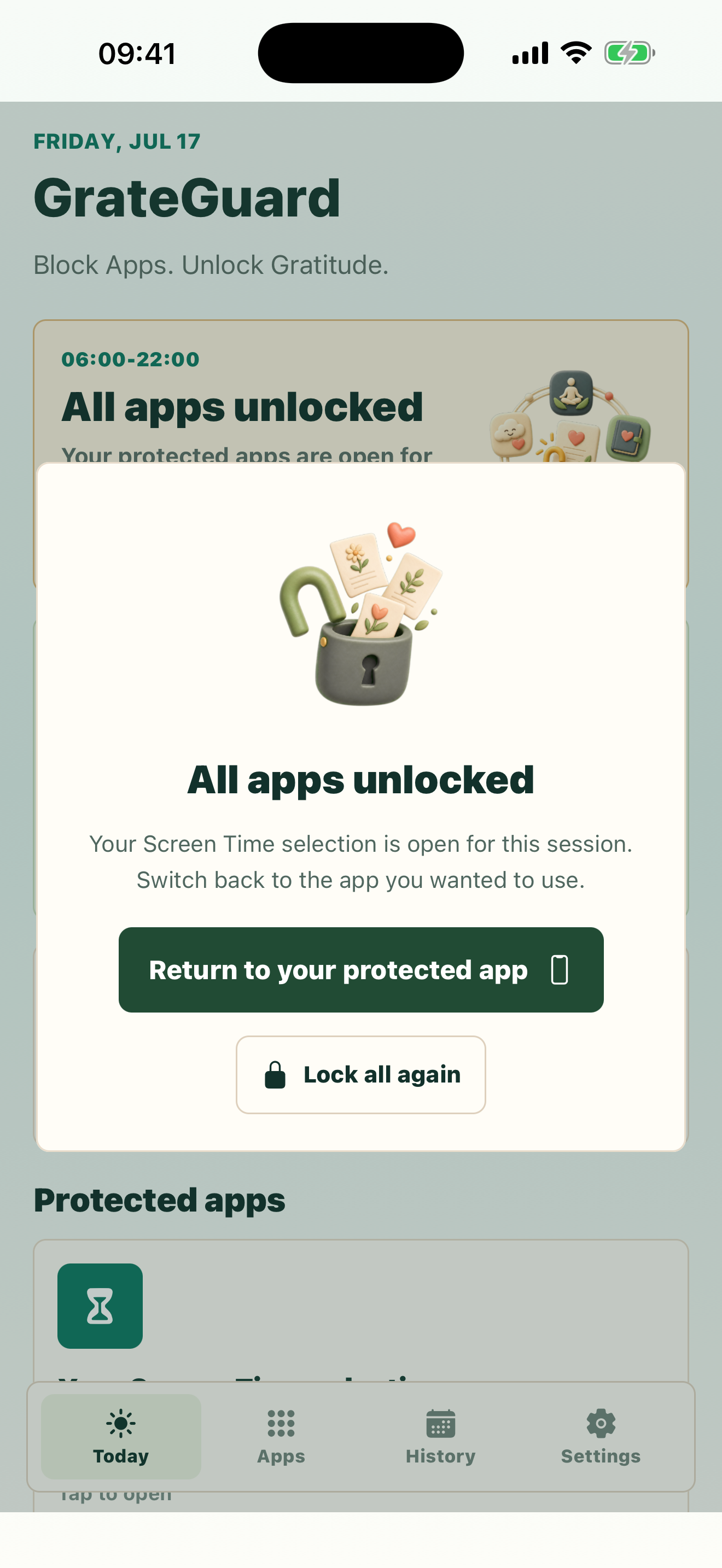
Systemoptionen im Bildschirmzeit-Ratgeber vergleichenLege nur die Feed-Apps während deiner kritischen Zeiten hinter GrateGuard. Drei private Dankbarkeiten schaffen einen bewussten Kontrollpunkt vor der geschützten Sitzung.
Öffne Updates mit einer Frage oder Aufgabe, lege eine kurze Sitzungsdauer fest und beende den Feed danach. Prüfe die Regel nach einer Woche, statt sie sofort für immer festzuschreiben.
Wenn belastende Nachrichten deinen Alltag stark beeinträchtigen, kann professionelle Unterstützung mehr leisten als ein Werkzeug für Handygrenzen.
Warum es schwerfällt
Du willst nur kurz Nachrichten prüfen und bleibst deutlich länger im Feed.
Der Reflex kommt zu vorhersehbaren Zeiten: morgens, beim Warten oder kurz vor dem Schlafen.
Reine Willenskraft verlangt die schwerste Entscheidung genau dann, wenn deine Aufmerksamkeit schon müde ist.
So hilft GrateGuard
Schalte unwichtige Push-Nachrichten aus, verschiebe den Feed vom ersten Startbildschirm und plane ein oder zwei bewusste Nachrichtenzeiten.
Apple Bildschirmzeit und Android Digital Wellbeing können Apps begrenzen oder nach Zeitplan pausieren. Teste diese kostenlosen Systemfunktionen zuerst.
Wenn du weiterhin automatisch tippst, setzt GrateGuard drei private Dankbarkeiten vor die ausgewählten Apps. Die App bewertet keine Inhalte und verspricht keine Behandlung.
Einrichtung
Beobachte zwei oder drei Tage lang, wann, wo und in welcher App das Scrollen beginnt. Wähle zunächst nur ein Muster.
Lege fest, wann du Updates wirklich lesen willst, und schütze dafür Morgen, Arbeitszeit oder Abend vor spontanen Checks.
Behalte die Grenze, die geholfen hat, lockere unnötige Reibung und verstärke nur das Zeitfenster, das dich weiterhin hineinzieht.
Häufige Fragen
Doomscrolling beschreibt das wiederholte Scrollen durch beunruhigende oder alarmierende Inhalte, oft länger als beabsichtigt. Der Begriff beschreibt ein Verhalten und ist keine Diagnose.
Sinngemäß bedeutet Doomscrolling „endloses Scrollen durch schlechte Nachrichten“. Im Deutschen wird meist der englische Begriff verwendet.
Schalte zuerst unwichtige Benachrichtigungen aus, verschiebe Feed-Apps vom ersten Bildschirm und plane feste Nachrichtenzeiten. Ergänze danach ein App-Limit, eine Auszeit oder einen Konzentrationsmodus. Eine zusätzliche Öffnungspause ist nur der nächste Schritt, wenn diese Grenzen nicht reichen.
Plane auf dem iPhone eine Auszeit oder auf Android Fokus- beziehungsweise Schlafenszeitmodus. Schütze nur die Apps, die den Scroll-Loop starten, damit wichtige Kommunikation erreichbar bleibt.
Nein. GrateGuard ist ein Werkzeug für persönliche Handygrenzen und Produktivität, keine medizinische oder psychologische Behandlung.
Herunterladen
Wähle deinen Store und mache aus dem nächsten automatischen Öffnen wieder eine bewusste Entscheidung.