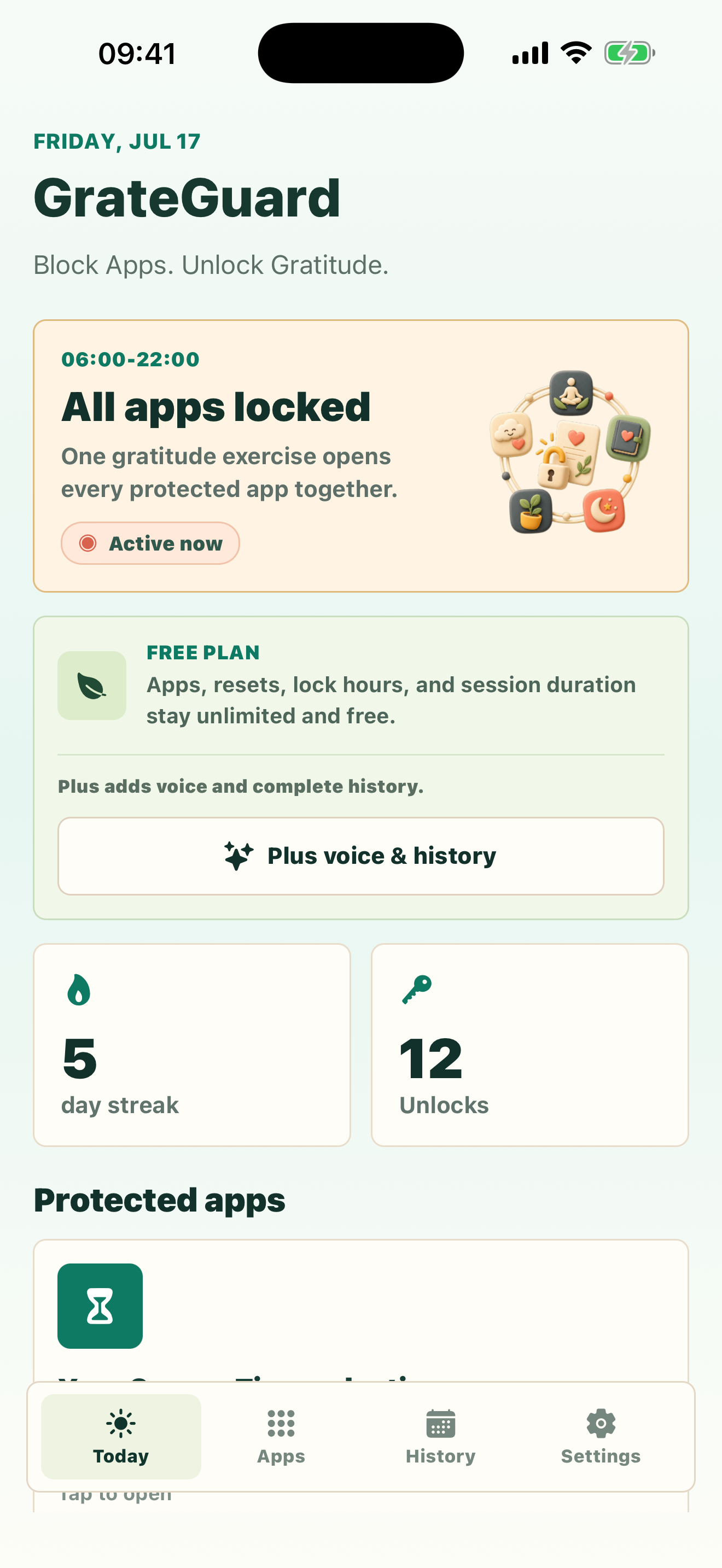
Apps auf dem iPhone sperren, ohne den ganzen Tag zu blockieren.
Beginne mit Apple Bildschirmzeit. App-Limits passen zu einem täglichen Zeitbudget, während Auszeit ein wiederkehrendes Fenster schützt. Wenn du diese Hinweise irgendwann automatisch wegklickst, kann GrateGuard vor ausgewählten Apps eine andere Art von Hürde setzen.
Wähle die einfachste Methode, die zu deinem Verhalten passt: Tagesbudget, Zeitplan oder eine bewusste Handlung vor dem Öffnen.
01
App-Limit für eine tägliche Nutzungsdauer setzen
Gehe zu Einstellungen › Bildschirmzeit › App-Limits › Limit hinzufügen. Wähle eine App oder Kategorie, tippe auf Weiter und lege die Zeit fest. Mit „Tage anpassen“ kannst du Wochenenden anders behandeln.
Gehe zu Einstellungen › Bildschirmzeit › Auszeit und aktiviere „Geplant“. Lege Uhrzeiten fest und prüfe anschließend „Immer erlauben“, damit wichtige Kontakte und Apps erreichbar bleiben.
GrateGuard für eine bewusste Öffnungspause verwenden
Wähle in GrateGuard die Apps und ein Sperrfenster. Wenn du eine geschützte Sitzung beginnen willst, schreibst du drei Dankbarkeiten; ein Reset öffnet die geschützten Apps gemeinsam für deine gewählte Dauer.
Apple kann Bezeichnungen und Menüs zwischen iOS-Versionen verändern. Nutze die verlinkte Apple-Anleitung, falls deine Ansicht abweicht.
Warum es schwerfällt
Auf dem iPhone lösen App-Limit und Auszeit zwei unterschiedliche Probleme.
Du willst nur einzelne Ablenkungen begrenzen und wichtige Apps erreichbar lassen.
Ein tägliches Minutenlimit hilft nicht, wenn eigentlich Morgen, Arbeit oder Abend das Problem sind.
Wiederholte Warnungen werden leicht zu einem weiteren automatischen Tippen.
So hilft GrateGuard
Die App schützen. Den Öffnungsmoment verändern.
App-Limits für ein Tagesbudget
Apple Bildschirmzeit kann einzelnen Apps oder Kategorien eine tägliche Nutzungsdauer geben. Mit „Tage anpassen“ lässt sich die Grenze für Wochentage unterschiedlich setzen.
Auszeit für einen festen Zeitraum
Auszeit passt besser zu Schlaf, Lernen oder Arbeit. Unter „Immer erlauben“ kannst du Apps und Kontakte festlegen, die währenddessen verfügbar bleiben sollen.
Eine sinnvolle Handlung statt einer Warnung
GrateGuard nutzt Apples verfügbare Screen-Time-Berechtigungen, um ausgewählte Apps hinter drei privaten Dankbarkeiten zu schützen. Die Auswahl und deine Texte bleiben lokal auf dem Gerät.
Einrichtung
Drei Schritte zu bewussteren App-Sitzungen.
1
Das konkrete Ziel benennen
Wähle „höchstens 20 Minuten am Tag“ für ein App-Limit oder „nicht während Arbeit und Schlaf“ für Auszeit.
2
Die native Funktion sieben Tage testen
Halte die Regel eng genug, dass wichtige Aufgaben nicht leiden, und beobachte, ob du die Grenze im entscheidenden Moment einhältst.
3
Nur bei Bedarf GrateGuard ergänzen
Schütze die Apps, die du weiterhin automatisch öffnest, und lege die Dankbarkeitspause nur über die Zeitfenster, in denen sie wirklich hilft.
Häufige Fragen
Antworten vor dem Start
Wie kann ich Apps auf dem iPhone ohne zusätzliche App sperren?
Öffne Einstellungen › Bildschirmzeit. Nutze App-Limits für ein tägliches Budget oder Auszeit für einen Zeitplan. Unter „Immer erlauben“ bleiben ausgewählte Apps und Kontakte erreichbar.
Was ist der Unterschied zwischen App-Limit und Auszeit?
Ein App-Limit begrenzt die tägliche Nutzungsdauer ausgewählter Apps oder Kategorien. Auszeit schützt dagegen ein wiederkehrendes Zeitfenster und lässt nur erlaubte Apps, Anrufe und Nachrichten verfügbar.
Ist GrateGuard auf dem iPhone kostenlos?
Ja. Unbegrenzt viele geschützte Apps, Text-Resets, eigene Sperrzeiten und Sitzungsdauer sowie die letzten sieben Tage des lokalen Verlaufs sind kostenlos. Plus ergänzt Voice und vollständigen Verlauf.
Kann eine iPhone-App den Gerätebesitzer vollständig aussperren?
GrateGuard ist für persönliche Grenzen gedacht, nicht als Gerätesicherheit oder Elternkontrolle. Betriebssystem-Berechtigungen und Einstellungen können das Verhalten beeinflussen und vom Gerätebesitzer geändert werden.
Herunterladen
Setze eine Dankbarkeitspause vor Ablenkung.
Wähle deinen Store und mache aus dem nächsten automatischen Öffnen wieder eine bewusste Entscheidung.