Bildschirmzeit einstellen – auf iPhone, Android und Samsung.
Wähle dein Handy und dein Ziel: Unsere private Einstellhilfe zeigt dir den passenden Weg zu Nutzungsbericht, App-Limit oder Zeitplan. Beginne mit den Funktionen, die bereits auf deinem Gerät sind. Wenn du die gleichen Apps trotzdem automatisch öffnest, ergänzt GrateGuard eine kleine Entscheidung vor der Sitzung.
Für iPhone und AndroidText-Resets kostenlos; Voice mit PlusKein Konto und kein Werbetracking
2 Fragen Bildschirmzeit-Einstellhilfe
Wo musst du auf deinem Handy tippen?
Wähle Gerät und Ziel. Du bekommst den kürzesten nativen Einstellweg – ohne Konto und ohne deine Auswahl zu senden.
GerätZielWeg
Dein Einstellweg erscheint hier. Native Funktion zuerst. Zusätzliche App nur bei Bedarf.
Systemtools zuerst
So reduzierst du Bildschirmzeit mit den Funktionen deines Handys.
Eine zusätzliche App ist nicht automatisch besser. Teste zuerst die passende native Grenze und ergänze GrateGuard nur, wenn dir eine Unterbrechung vor dem Öffnen fehlt.
01
Auf dem iPhone: Bildschirmzeit und App-Limits
Öffne Einstellungen › Bildschirmzeit. Aktiviere bei Bedarf „App- & Websiteaktivität“, sieh dir die Nutzung an und wähle dann App-Limits › Limit hinzufügen. Für ein wiederkehrendes Zeitfenster wie Arbeit oder Schlafen ist „Auszeit“ passender.
Öffne Einstellungen › Digital Wellbeing und Jugendschutzeinstellungen. App-Timer begrenzen die tägliche Nutzung; der Konzentrationsmodus – auf älteren Geräten oft Fokusmodus genannt – pausiert ausgewählte Apps sofort oder nach Zeitplan. Die Bezeichnungen können je nach Hersteller abweichen.
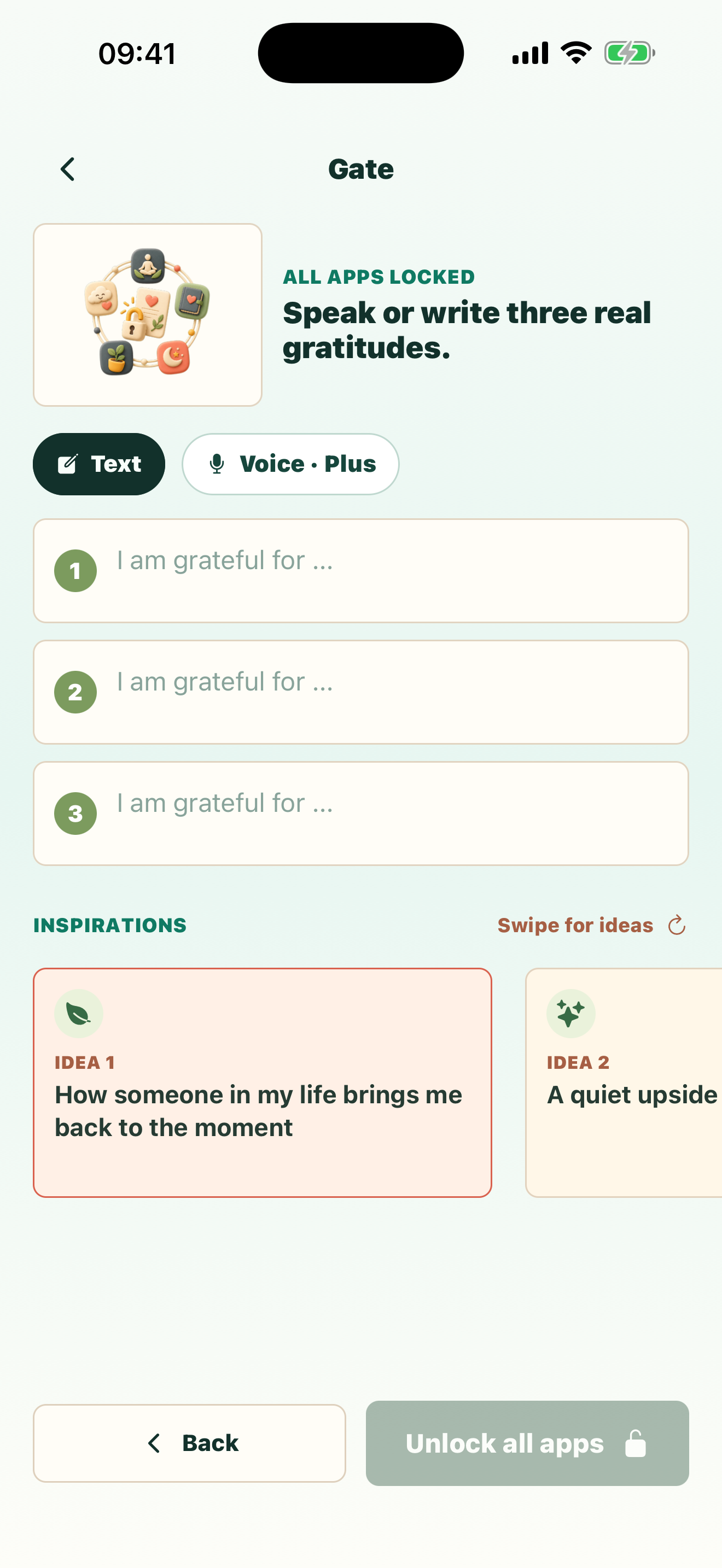
GrateGuard nutzt die verfügbaren Systemberechtigungen, um vor deinen ausgewählten Apps eine kurze Dankbarkeitspause zu setzen. So beginnt die nächste geschützte Sitzung mit einer Entscheidung statt mit einem Reflex.
Menüs und verfügbare Funktionen unterscheiden sich je nach Betriebssystemversion, Gerät und Berechtigung.
Warum es schwerfällt
Bildschirmzeit einstellen hilft erst, wenn die Grenze zu deinem Alltag passt.
Du entsperrst das Handy für eine Sache und landest automatisch in einem Feed.
Die eingebaute Bildschirmzeit lässt sich im schwachen Moment zu leicht wegklicken.
Du möchtest weniger unbewusste Sitzungen statt nur eine weitere Statistik.
So hilft GrateGuard
Die App schützen. Den Öffnungsmoment verändern.
Die Unterbrechung kommt rechtzeitig
GrateGuard erscheint vor der geschützten App. Genau dort kann ein kleiner Moment Abstand noch verhindern, dass ein kurzer Blick in endloses Scrollen kippt.
Positive Reibung statt schlechtem Gewissen
Du nennst drei konkrete Dinge, für die du gerade dankbar bist. Die Übung ist kurz, persönlich und bewusst nicht als Strafe gestaltet.
Deine Gedanken bleiben privat
Dankbarkeitstexte, ausgewählte Apps und dein lokaler Verlauf bleiben auf deinem Gerät. Du brauchst kein GrateGuard-Konto und es gibt kein appübergreifendes Werbetracking.
Einrichtung
Drei Schritte zu bewussteren App-Sitzungen.
1
Eine normale Woche ansehen
Nutze die Systemübersicht, um eine App und ein Zeitfenster zu finden, in dem deine Bildschirmzeit besonders unbewusst ist.
2
Ein realistisches Systemlimit setzen
Teste zunächst ein App-Limit, einen App-Timer oder den Konzentrationsmodus für genau diese Ablenkung.
3
Bei Bedarf eine Öffnungspause ergänzen
Wenn du das Systemlimit regelmäßig wegklickst, lege die App während deiner kritischen Zeiten hinter GrateGuard und prüfe die Regel nach einer Woche erneut.
Häufige Fragen
Antworten vor dem Start
Wie kann ich meine Bildschirmzeit reduzieren?
Starte mit einer konkreten App und einem konkreten Zeitfenster. Prüfe die Nutzung in Apple Bildschirmzeit oder Android Digital Wellbeing, setze dort ein realistisches Limit und ergänze nur dann weitere Reibung, wenn das Limit nicht ausreicht.
Brauche ich eine Bildschirmzeit App?
Nicht unbedingt. iPhone und Android bringen Berichte und Limits bereits mit. Eine zusätzliche Bildschirmzeit-App ist erst sinnvoll, wenn du eine andere Art von Grenze möchtest, etwa eine bewusste Handlung vor dem Öffnen.
Welche Apps helfen, die Bildschirmzeit zu reduzieren?
Teste zuerst Apple Bildschirmzeit auf dem iPhone oder Digital Wellbeing auf Android. GrateGuard ergänzt diese Systemtools mit einer kurzen Dankbarkeitspause vor selbst gewählten Apps; es ersetzt die vollständige Geräteübersicht nicht.
Funktioniert GrateGuard auf iPhone und Android?
Ja. GrateGuard ist für iOS und Android erhältlich. App-Auswahl und Sperrverhalten nutzen die jeweils verfügbaren Systemberechtigungen und können sich deshalb je nach Gerät unterscheiden.
Liest GrateGuard meine Dankbarkeitstexte mit?
Nein. Die Texte und gesprochenen Inhalte werden nicht an unsere Server gesendet. Wenn du zustimmst, können pseudonyme Produktmeilensteine über RevenueCat verarbeitet werden; sie enthalten keine Dankbarkeitstexte oder Namen geschützter Apps.
Herunterladen
Setze eine Dankbarkeitspause vor Ablenkung.
Wähle deinen Store und mache aus dem nächsten automatischen Öffnen wieder eine bewusste Entscheidung.