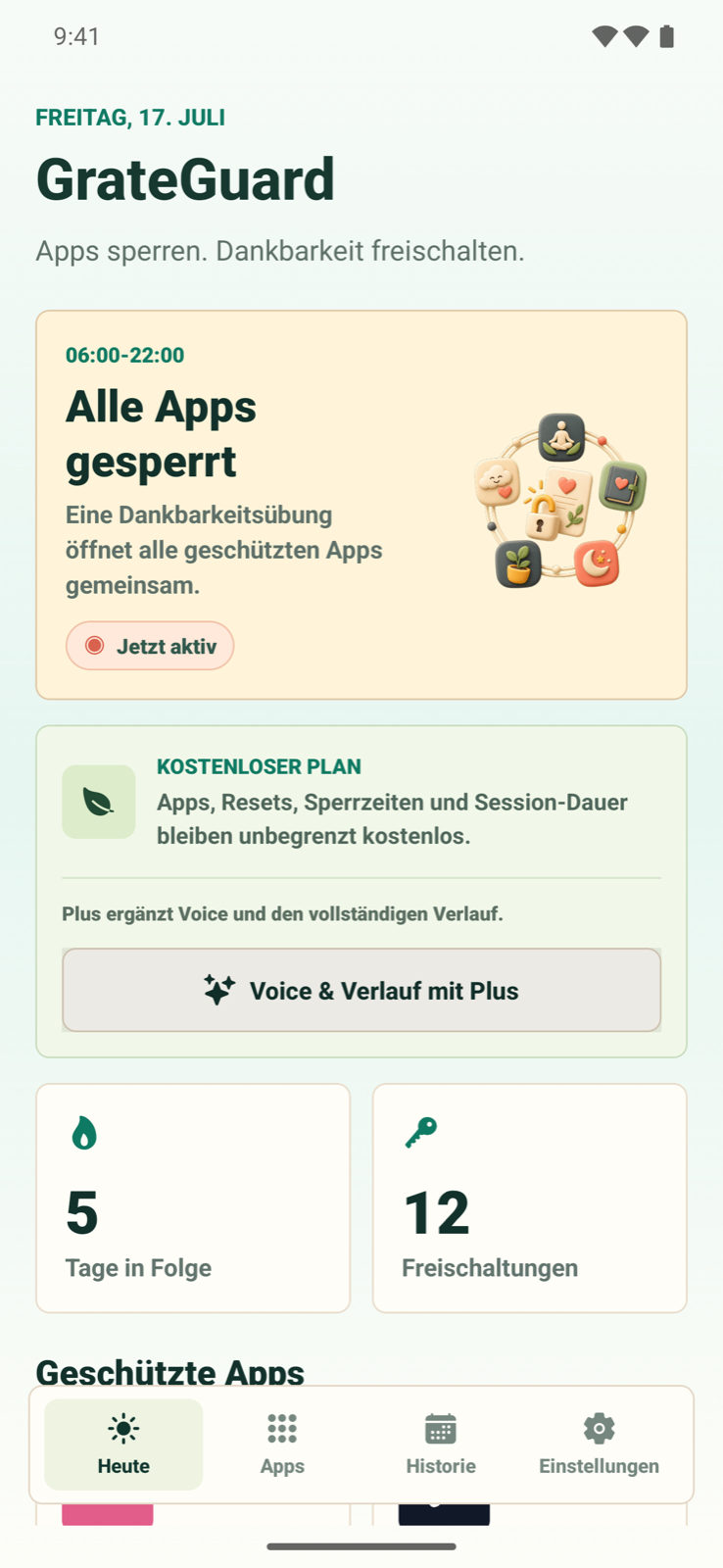
Apps auf Android sperren – mit Timer, Fokus oder Öffnungspause.
Android bringt mit Digital Wellbeing bereits zwei gute Werkzeuge mit: App-Timer begrenzen die tägliche Nutzung, der Konzentrationsmodus pausiert ausgewählte Apps während einer Sitzung oder eines Zeitplans. GrateGuard ergänzt eine kurze Handlung, wenn der automatische Öffnungsreflex trotzdem bleibt.
Digital Wellbeing zuerstUnbegrenzte GrateGuard-Sperre kostenlosApp-Nutzung bleibt lokal
Systemfunktion zuerst
Drei Wege, Apps auf Android zu sperren.
Teste zuerst die einfachste eingebaute Grenze. Tagesbudget, Fokuszeit und Öffnungsritual lösen unterschiedliche Probleme.
01
App-Timer für ein Tagesbudget setzen
Öffne Einstellungen › Digital Wellbeing und Jugendschutzeinstellungen › App-Timer. Wähle die App, lege die erlaubte Dauer fest und bestätige. Bei manchen Arbeits- oder Schulkonten ist die Funktion eingeschränkt.
Wähle im Konzentrationsmodus die ablenkenden Apps und starte die Pause direkt oder plane sie, falls dein Gerät diese Option anbietet. Das passt meist besser zu Arbeit, Lernen oder Schlaf als ein Minutenbudget.
Wähle Apps und Sperrfenster in GrateGuard, prüfe die Accessibility-Offenlegung und aktiviere den Dienst in den Android-Einstellungen. Drei private Dankbarkeiten öffnen anschließend die geschützte Sitzung.
Android-Menüs unterscheiden sich nach Hersteller und Version. Folge der verlinkten Google-Hilfe und den Bezeichnungen auf deinem Gerät.
Warum es schwerfällt
Die passende Android-App-Sperre hängt davon ab, ob Zeit oder Autopilot das Problem ist.
Du brauchst ein Tagesbudget für eine bestimmte App statt einer pauschalen Handyregel.
Ablenkung entsteht vor allem in einem planbaren Zeitfenster wie Arbeit, Lernen oder Abend.
Du änderst den Timer, obwohl du die App eigentlich nur aus Gewohnheit öffnen wolltest.
So hilft GrateGuard
Die App schützen. Den Öffnungsmoment verändern.
App-Timer für eine tägliche Grenze
Digital Wellbeing kann einer einzelnen App ein Tagesbudget geben. Wenn es aufgebraucht ist, wird die App geschlossen und ihr Symbol bis zum Zurücksetzen des Timers abgeblendet.
Konzentrationsmodus für klare Zeitfenster
Der Konzentrationsmodus pausiert ausgewählte Apps gemeinsam. Auf älteren Geräten kann er Fokusmodus heißen. Je nach Gerät kannst du ihn sofort starten oder planen; Menünamen und Funktionen unterscheiden sich zwischen Herstellern.
Dankbarkeit vor dem nächsten Öffnen
Nach deiner ausdrücklichen Freigabe nutzt GrateGuard Accessibility, um das Öffnen einer ausgewählten App lokal zu erkennen und zur Dankbarkeit zurückzuführen. Inhalte der anderen App werden nicht gelesen.
Einrichtung
Drei Schritte zu bewussteren App-Sitzungen.
1
Eine konkrete App auswählen
Prüfe im Digital-Wellbeing-Dashboard, welche App du besonders häufig ohne klares Ziel öffnest.
2
Eine Systemgrenze testen
Nutze einen App-Timer für eine tägliche Dauer oder den Konzentrationsmodus für ein geschütztes Zeitfenster. Lass wichtige Kommunikation bewusst außen vor.
3
Bei Bedarf eine Öffnungspause ergänzen
Wähle dieselbe App in GrateGuard, lies die Accessibility-Erklärung und aktiviere die Berechtigung nur, wenn du diese zusätzliche Hürde möchtest.
Häufige Fragen
Antworten vor dem Start
Wie sperre ich Apps auf Android ohne zusätzliche App?
Öffne Einstellungen › Digital Wellbeing und Jugendschutzeinstellungen. Mit App-Timern setzt du ein Tagesbudget; der Konzentrationsmodus pausiert ausgewählte Apps. Auf älteren Geräten kann er Fokusmodus heißen. Namen und Verfügbarkeit können je nach Gerät abweichen.
Was passiert, wenn ein Android-App-Timer abläuft?
Laut Google wird die App geschlossen und ihr Symbol für den restlichen Tag abgeblendet. Der Timer setzt sich um Mitternacht zurück und kann vom Gerätebesitzer vorher geändert oder entfernt werden.
Warum benötigt GrateGuard auf Android Accessibility?
GrateGuard nutzt Accessibility ausschließlich, um lokal das Öffnen einer geschützten App zu erkennen und zur Dankbarkeitspause zurückzuführen. Ausgewählte App-Namen und App-Inhalte werden nicht gesammelt oder geteilt.
Ist GrateGuard eine Elternkontrolle?
Nein. GrateGuard ist ein Werkzeug für selbst gesetzte Grenzen. Es verspricht keine unmögliche Umgehungssicherheit und ist nicht dafür gedacht, das Gerät einer anderen Person zu verwalten.
Herunterladen
Setze eine Dankbarkeitspause vor Ablenkung.
Wähle deinen Store und mache aus dem nächsten automatischen Öffnen wieder eine bewusste Entscheidung.